
راهنمای تصویری مدیرمون
راهنمای تصویری مدیر ساختمان
این راهنما همهی کارهای روزمرهی مدیر ساختمان در مدیرمون را گامبهگام و تصویری توضیح میدهد. برای دانلود نسخهی PDF، دکمهی «دانلود PDF» بالای صفحه را بزنید یا Ctrl+P.
۱. ورود و راهاندازی اولیه
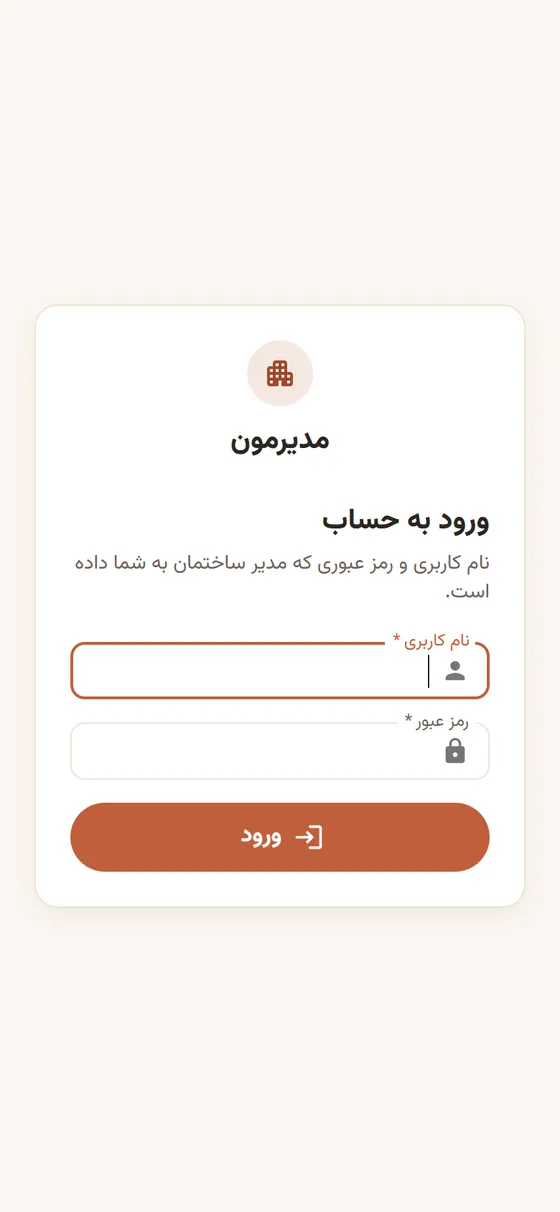
ورود به حساب مدیر
نشانی سایت را باز کنید و «ورود» را بزنید.
نام کاربری شما شمارهی موبایلی است که هنگام خرید پلن اعلام کردهاید و رمز اولیه از طرف پشتیبانی برایتان ارسال شده است.
اگر ساختمانی به حساب شما متصل نیست، پیام تماس با پشتیبانی نمایش داده میشود؛ ساختمانها را پشتیبانی هنگام فعالسازی پلن میسازد.
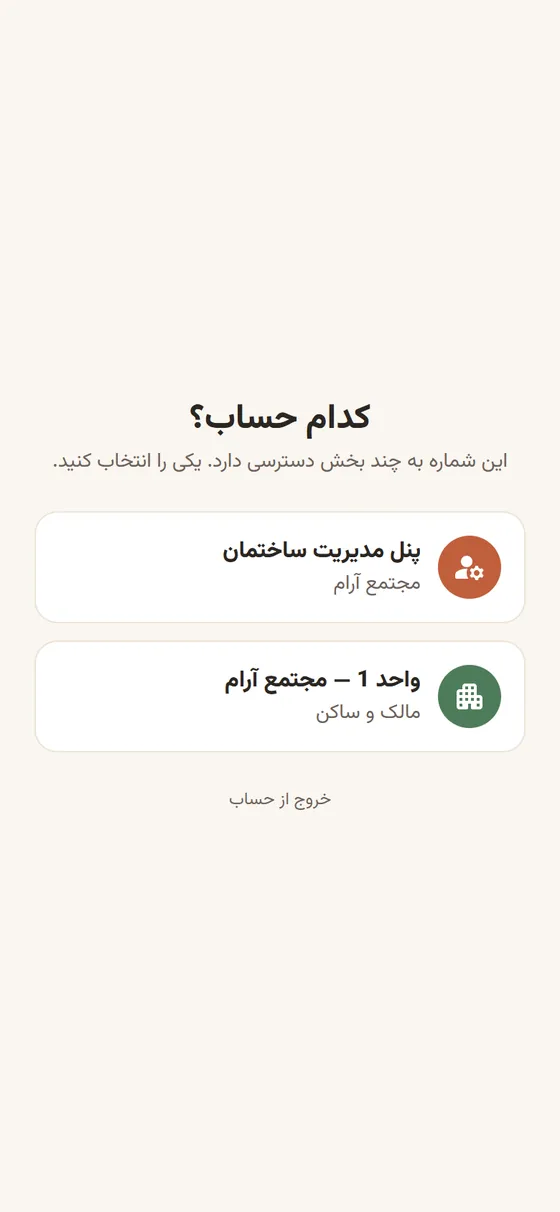
انتخاب پنل مدیریت یا واحد
اگر خودتان هم مالک یکی از واحدها هستید، بعد از ورود صفحهی «کدام حساب؟» را میبینید.
برای کارهای مدیریتی «پنل مدیریت ساختمان» را انتخاب کنید.
هر زمان از منوی حساب بالای صفحه میتوانید «تغییر واحد / نقش» را بزنید.
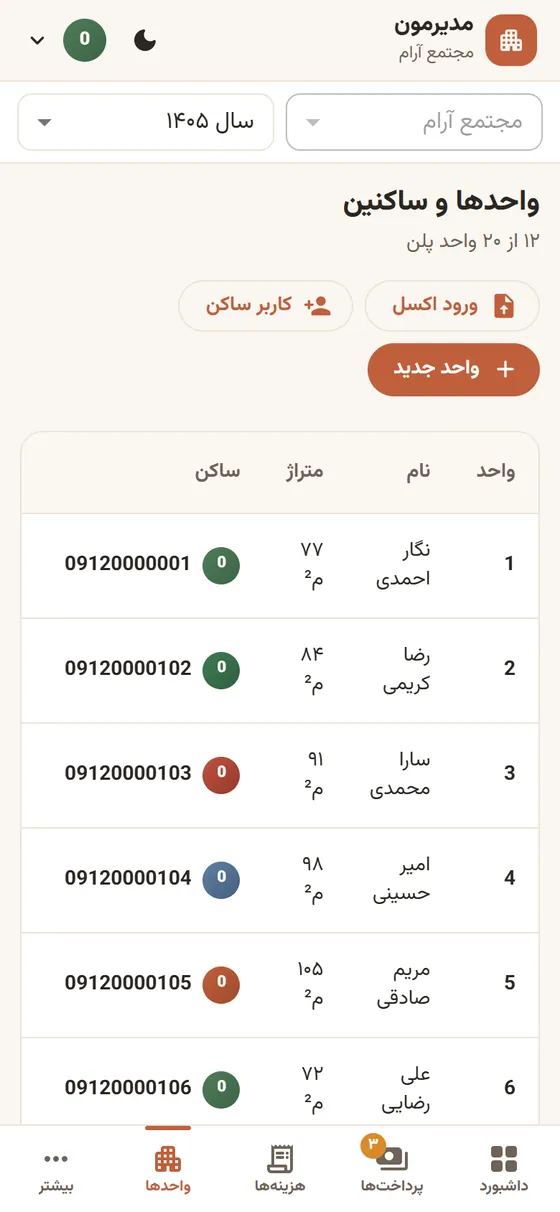
تکمیل واحدها
از منو وارد «واحدها» شوید.
برای هر واحد شماره، متراژ و طبقه را وارد کنید. ثبت متراژ برای تقسیم شارژ بر اساس متراژ لازم است.
اگر فهرست واحدها را در اکسل دارید، دکمهی «ورود اکسل» را بزنید و فایل را بارگذاری کنید.
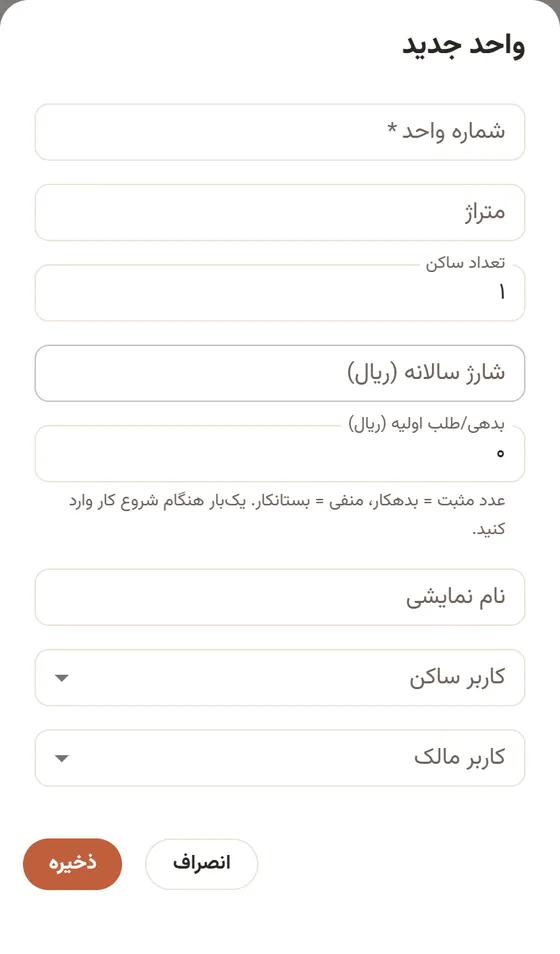
موجودی و بدهی اولیه
اگر وسط سال به مدیرمون آمدهاید، از داشبورد «موجودی اولیه صندوق» را وارد کنید.
برای هر واحدی که از قبل بدهکار یا بستانکار است، در ویرایش واحد مبلغ «بدهی/طلب اولیه» را وارد کنید (مثبت = بدهکار).
«سال شروع» را تعیین کنید تا انتقال مانده بین سالها درست انجام شود.
۲. حساب ساکنین
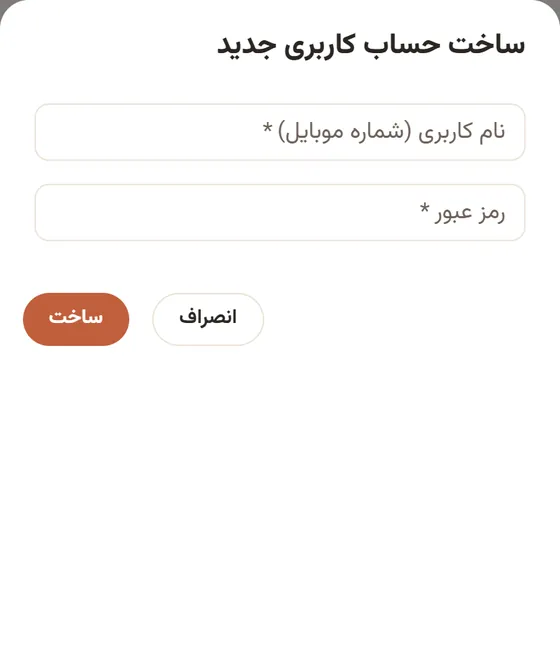
ساخت حساب برای هر واحد
وارد «مدیریت حسابها» شوید و «حساب جدید» را بزنید.
واحد را انتخاب کنید و نوع حساب را مشخص کنید: ساکن، مالک، یا هر دو.
شمارهی موبایل شخص را وارد کنید (همین نام کاربری اوست) و یک رمز تعیین کنید.
رمز را برای شخص ارسال کنید. اگر یک نفر مالک چند واحد است، بعد از ورود از او پرسیده میشود وارد کدام واحد شود.
۳. شارژ و هزینه
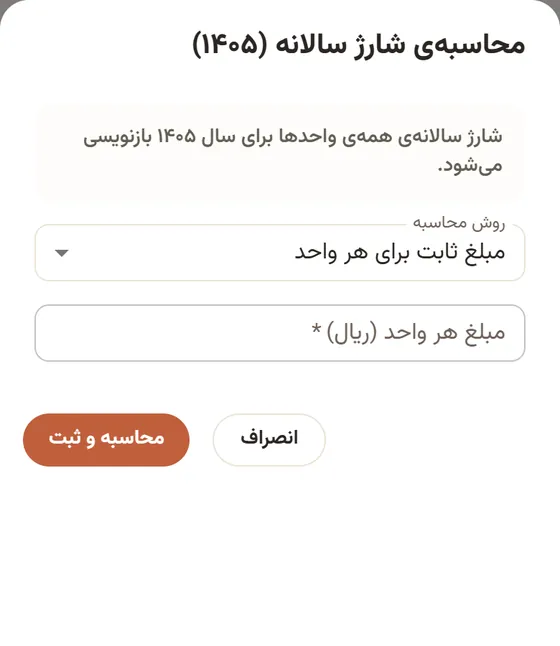
محاسبه و صدور شارژ
در بخش شارژ/هزینهها «محاسبهی هوشمند» را بزنید.
روش تقسیم را انتخاب کنید: مبلغ ثابت، بر اساس متراژ، بر اساس تعداد ساکن، یا تقسیم مساوی.
مبلغ کل یا ضریب را وارد کنید تا پیشنمایش سهم هر واحد را ببینید.
با «ثبت شارژ»، شارژ برای همهی واحدها صادر میشود و بلافاصله در پنل هر ساکن دیده میشود.
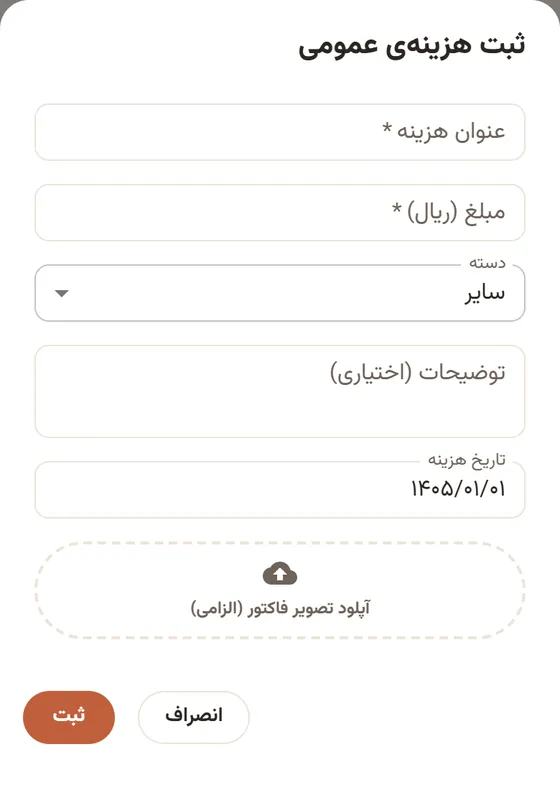
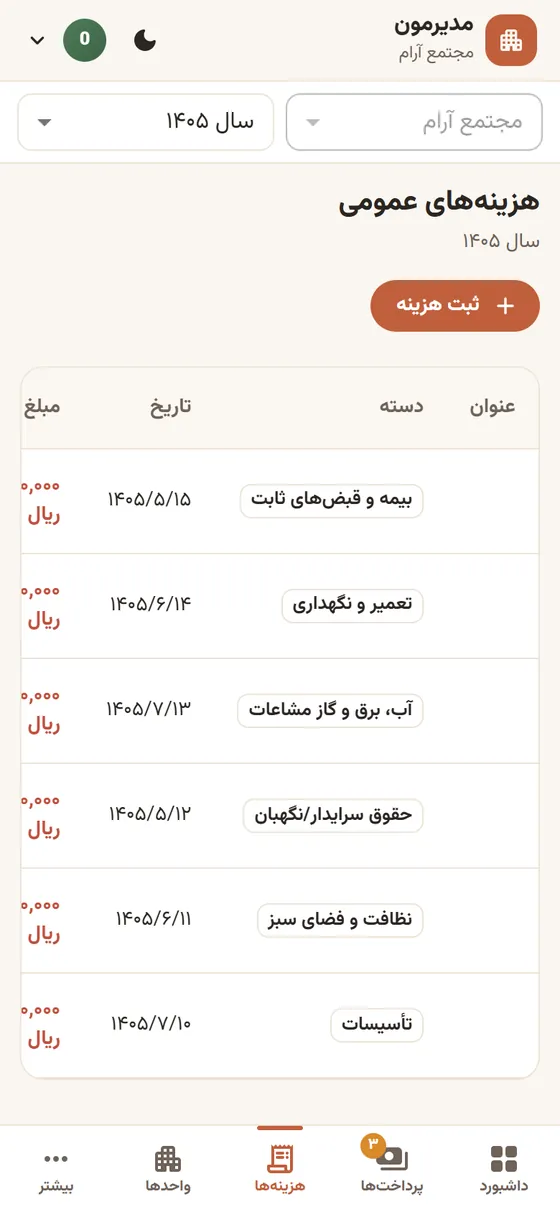
ثبت هزینه با فاکتور
وارد «هزینهها» شوید و «افزودن هزینه» را بزنید.
عنوان، مبلغ و تاریخ (با تقویم شمسی) را وارد کنید.
تصویر فاکتور یا رسید را آپلود کنید و ذخیره کنید.
همهی ساکنین فهرست هزینهها و تصویر فاکتورها را در «گزارش ساختمان» میبینند.
قبض اختصاصی یک واحد
برای هزینهای که فقط به یک واحد مربوط است (مثلاً خسارت یا سهم یک تعمیر)، «صدور قبض» را بزنید.
واحد، عنوان و مبلغ را وارد کنید و مشخص کنید پرداختکننده «مالک» است یا «ساکن».
قبض روی حساب همان شخص مینشیند.
۴. دریافت پرداخت و پیگیری بدهی
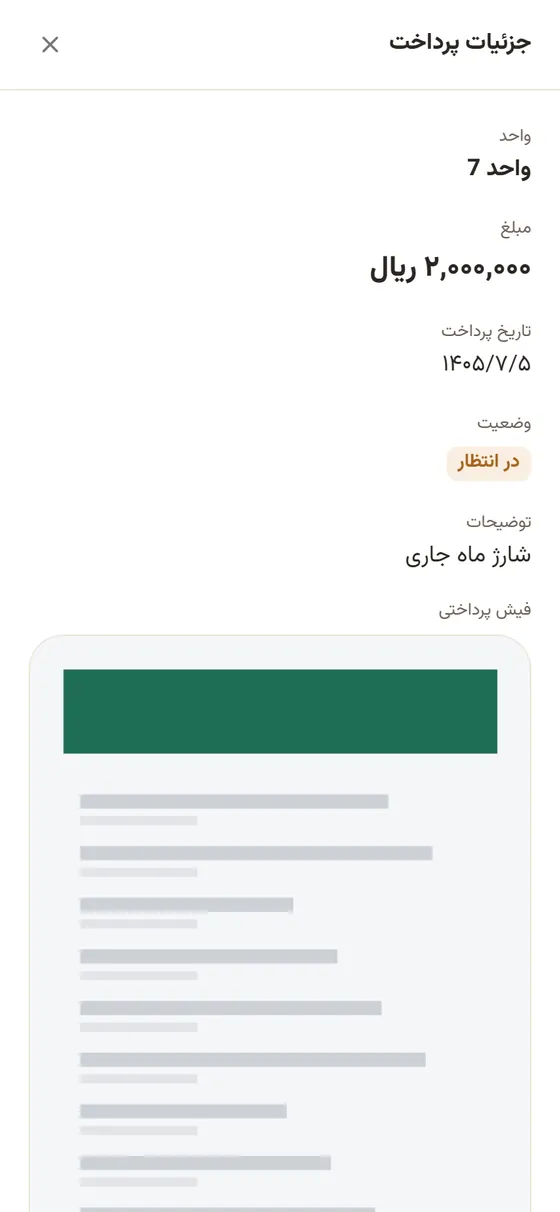
تأیید فیشهای واریزی
وارد «پرداختها» شوید؛ فیشهای تأییدنشده با برچسب «در انتظار» هستند.
تصویر فیش را باز کنید و مبلغ را بررسی کنید.
اگر درست بود «تأیید» را بزنید؛ مبلغ به حساب واحد و صندوق اضافه میشود.
اگر ساکن اشتباه ثبت کرده، میتوانید مبلغ یا تاریخ را ویرایش کنید یا با نوشتن علت «رد» کنید.
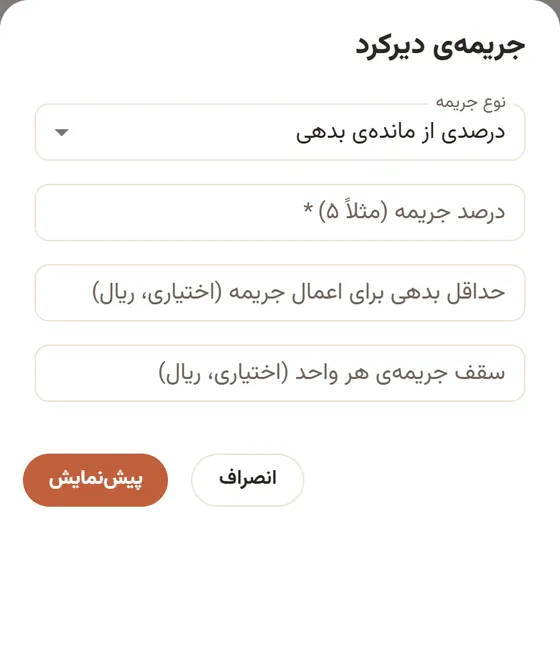
لیست بدهکاران و جریمه
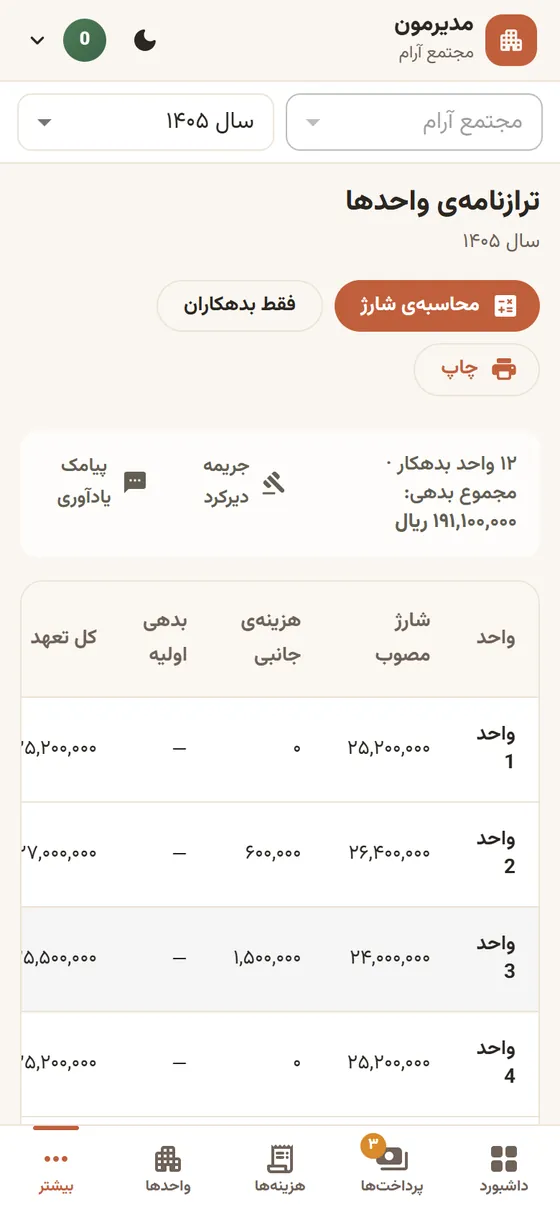
در بخش گزارش/ترازنامه، فیلتر «فقط بدهکاران» را بزنید تا واحدهای بدهکار و مبلغشان را ببینید.
برای اعمال جریمهی دیرکرد، نرخ (درصدی یا ثابت) را وارد کنید، پیشنمایش را ببینید و تأیید کنید.
برای یادآوری، «پیامک به بدهکاران» را بزنید (اگر پنل پیامک فعال است).
۵. اطلاعرسانی و خدمات
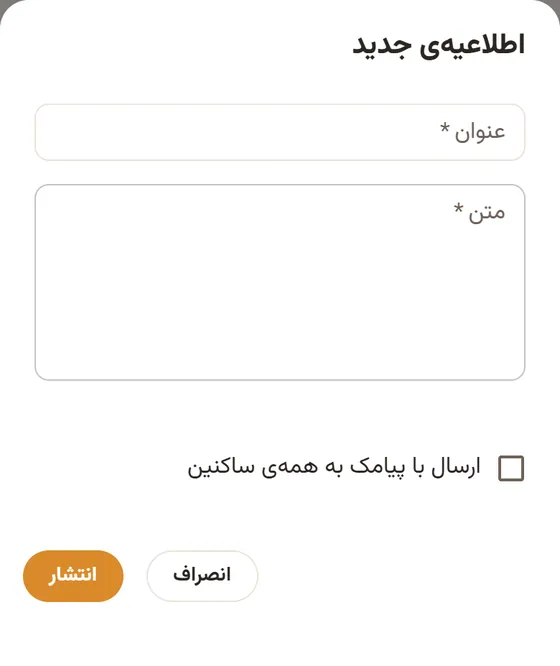
اعلانات و پیامک
در «اعلانات» متن اطلاعیه را بنویسید؛ همهی ساکنین آن را در پنل خود میبینند.
برای ارسال همزمان پیامک، تیک «ارسال با پیامک» را بزنید.
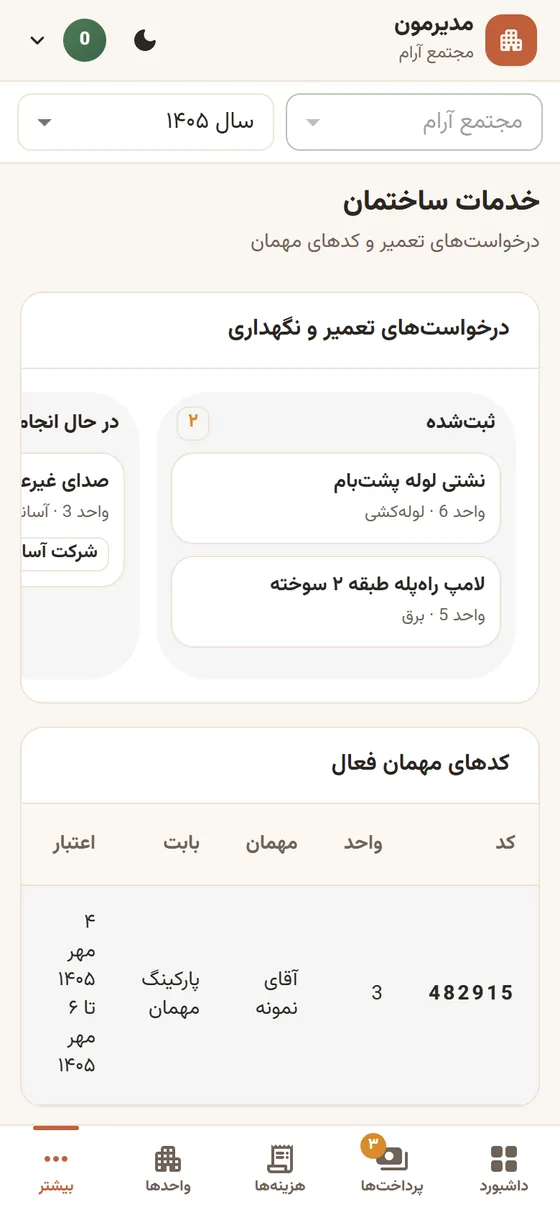
درخواستهای تعمیر
در «خدمات» درخواستهای ثبتشدهی ساکنین را میبینید.
برای هر درخواست وضعیت (در حال انجام / انجامشده)، نام مسئول و یادداشت را ثبت کنید.
ساکن وضعیت را در پنل خودش دنبال میکند.
۶. گزارشگیری
گزارش مالی سالانه
در پایان هر فصل یا سال، بخش گزارش مالی و نمودارها را باز کنید.
نمودار ماهبهماه دریافتی و هزینه و موجودی صندوق را میتوانید در مجمع عمومی ارائه دهید.
خروجی اکسل و صورتحساب هر واحد هم از همینجا در دسترس است.